
Přijdeš ke stolu, vytáhneš notebook a začneš zapojovat: nabíječka, monitor, myš, klávesnice…
Za chvíli máš na stole změť kabelů a zbytečně ztracený čas.
Přitom dnes většina notebooků zvládne obraz, data i napájení přes jeden kabel (USB-C / Thunderbolt).
Stačí jediná věc: mít všechno zapojené do jedné dokovací stanice.
Přijdeš, zapojíš jeden kabel — a jedeš.
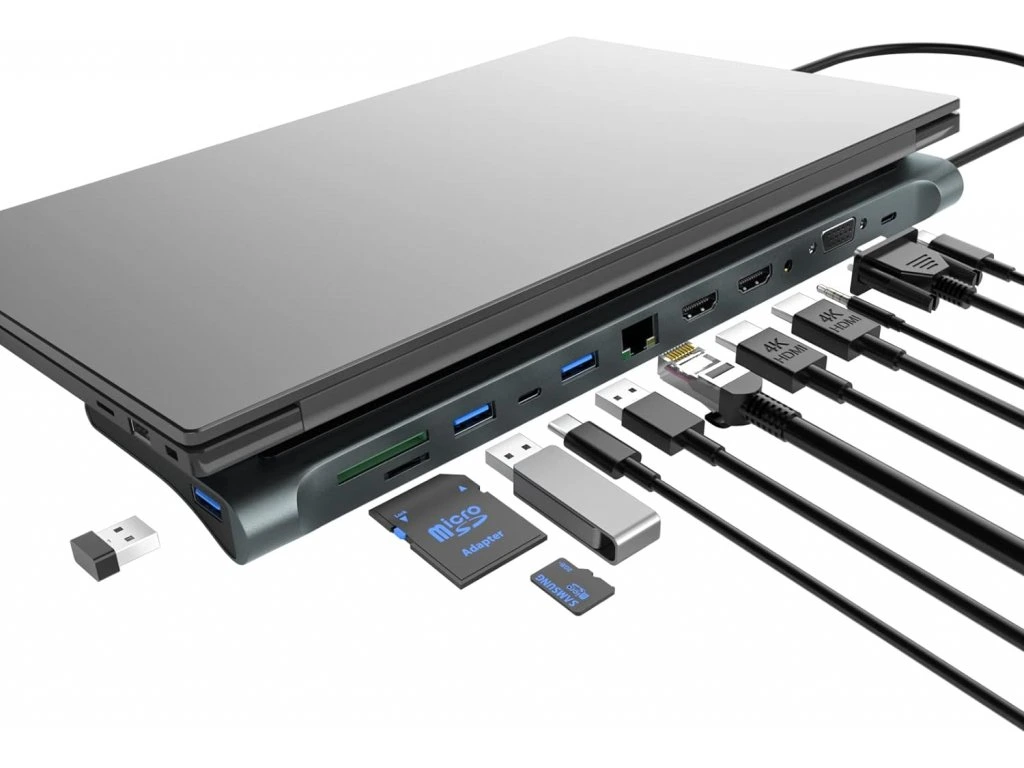
Není hub jako dokovačka: Co vlastně potřebuješ?
Tady spousta lidí dělá první chybu. Koupí si levný, lehký USB-C hub — ten je super do brašny na cesty, když potřebuješ někde v kavárně rychle připojit flashku nebo myš. Jenže pak ho přinesou domů, zapojí do něj monitor, periferie a čekají, že zvládne fungovat jako plnohodnotná dokovací stanice.
A tady přichází problém.
Klasický hub totiž obvykle nemá vlastní napájení. Bere si energii přímo z notebooku, což znamená, že při větší zátěži rychle naráží na limity — ať už jde o stabilitu, počet zařízení nebo výkon. Výsledkem je nestabilní setup, který funguje „tak nějak“, ale rozhodně ne spolehlivě.
Skutečná dokovací stanice je naopak navržená přesně pro tenhle scénář. Je větší, těžší a hlavně má vlastní napájecí adaptér. Díky tomu zvládne bez problémů utáhnout víc zařízení najednou — od monitoru přes klávesnici až po externí disk — a v ideálním případě ještě dobíjí samotný notebook (Power Delivery).
Pokud chceš mít na stole pořádek a klid, neřeš jen počet portů. Sleduj hlavně to, jestli má zařízení vlastní „šťávu“. Právě to je rozdíl mezi hračkou na cesty a řešením, na které se můžeš každý den spolehnout.
Past jménem „4K při 30 Hz“
ohle je jeden z největších chytáků levných hubů z akcí.
Na krabičce svítí velkým písmem „podpora 4K“, ale malým písmem v manuálu najdeš „30 Hz“.
Co to znamená v praxi?
Obraz na monitoru sice poběží ve 4K, ale nebude plynulý. Pohyb oken působí trhaně, kurzor myši má lehké zpoždění a při delší práci začnou být oči nepříjemně unavené.
V roce 2026 je minimum 60 Hz. Teprve tam dostaneš plynulý obraz, na který se dá bez problému koukat celý den.
Než něco hodíš do košíku, nekoukej jen na „4K“. Zkontroluj i obnovovací frekvenci. Hledej jasně uvedené „4K při 60 Hz“.
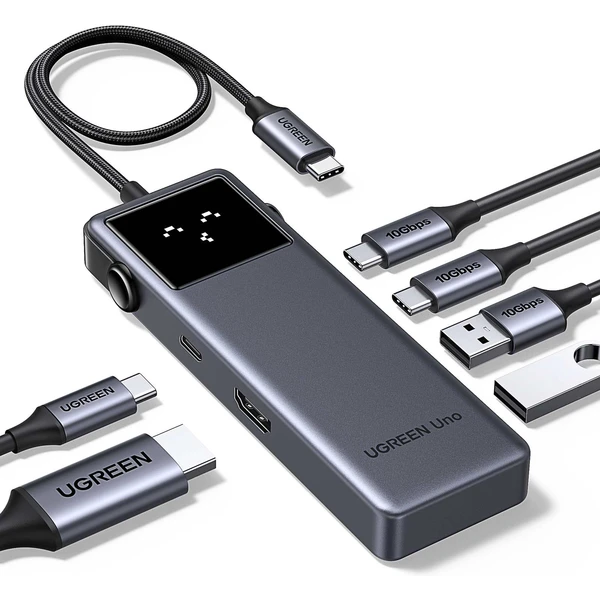
👉 Nechceš to studovat? Vem třeba něco jako UGREEN 6‑in‑1 USB‑C Hub 4K@60Hz PD 100W — za rozumný peníze zvládne 4K při 60 Hz a má i Power Delivery, takže na běžný setup úplně stačí.
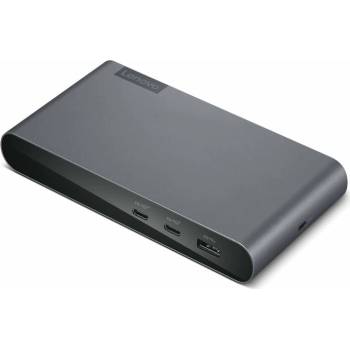
👉 A pokud chceš klid bez kompromisů, jdi rovnou do plnohodnotné dokiny jako Lenovo USB‑C Universal Business Dock — vlastní napájení, stabilita a žádné řešení limitů.
Proč se nevyplatí šetřit na úplném dně nabídky
Asi tě láká ušetřit pár stovek a vzít ten nejlevnější plastový kousek z pochybného e-shopu.
Jenže právě u těchhle „no-name“ hubů začínají problémy.
Častým problémem je mizerné odstínění. Špatně navržený hub může rušit Wi-Fi nebo bezdrátovou myš, protože elektronika uvnitř generuje interference na podobných frekvencích. Výsledkem je nestabilní připojení, výpadky nebo zpoždění, které tě při práci zbytečně brzdí.
A pak je tu horší scénář.
Levné kusy často šetří na ochranách. Při výkyvu napětí, zkratu nebo nekvalitním napájení může hub poslat do notebooku něco, co tam vůbec nemá být. A v tu chvíli už nejde o pár stovek — ale o potenciálně zničený stroj za desítky tisíc.
Proto se vyplatí držet se ověřených značek jako i-tec, AlzaPower nebo řešení od Dell a Lenovo. Neplatíš jen za logo, ale hlavně za kvalitnější zpracování, stabilitu a ochrany, které dávají smysl.
Jeden kabel vládne všemu: Proč chtít Power Delivery?
Celá pointa dokovací stanice stojí a padá na jedné funkci: Power Delivery (PD).
V ideálním scénáři chceš přijít ke stolu, zapojit jeden jediný kabel a nic dalšího neřešit. Žádná extra nabíječka, žádné přepojování. Prostě jeden kabel, který řeší všechno — obraz, data i napájení.
A právě o to se stará Power Delivery.
Dock (nebo hub) díky tomu dokáže „protlačit“ energii z napájecího adaptéru přímo do notebooku. Jenže ne všechny modely to zvládají dostatečně dobře.
V roce 2026 se vyplatí koukat minimálně po 100 W PD. Důvod je jednoduchý: samotné zařízení si část výkonu vezme pro sebe a zbytek posílá dál. Pokud je výkon nízký, může se ti stát, že se notebook při větší zátěži bude i v zásuvce pomalu vybíjet.
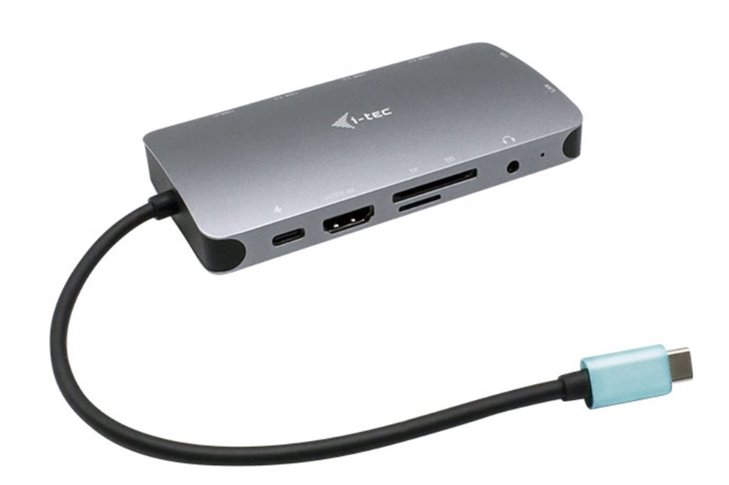
Mrkni třeba na modely jako i-tec USB-C Metal Nano Dock 100W PD — zvládají 100W Power Delivery a na běžný pracovní setup jsou úplně v pohodě.
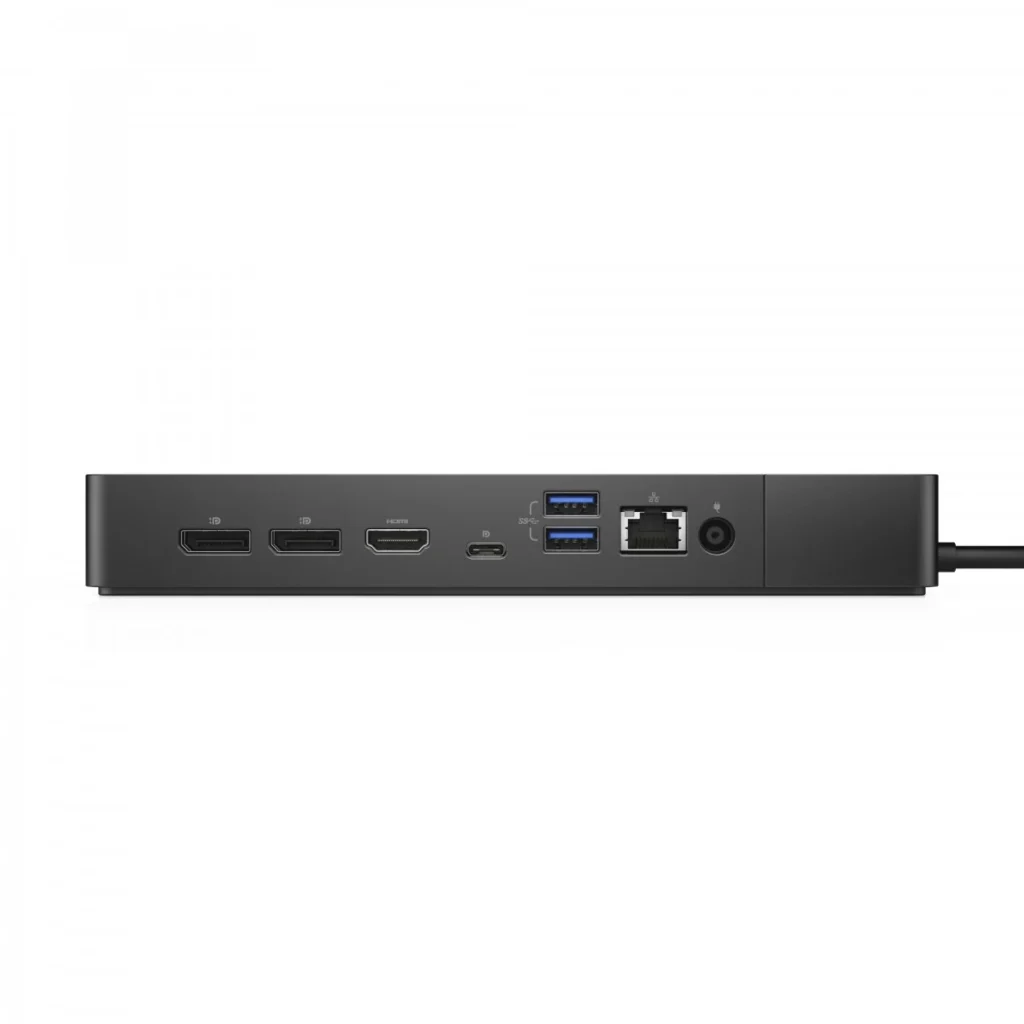
Pokud chceš jistotu i pro výkonnější notebook a víc monitorů, jdi spíš do něčeho jako Dell WD19S Dock 130W — vyšší výkon, stabilita a bez řešení limitů.
Porty, o kterých jsi nevěděl, že je potřebuješ
Když už si kupuješ „rozšíření“ k počítači, nekoukej jen na počet USB portů. Pořádná dokovací stanice totiž často nabízí i věci, které na první pohled nevypadají důležitě — ale v praxi je oceníš hned.
Jednou z nejužitečnějších je Ethernet port (RJ-45) pro připojení internetu kabelem. Wi-Fi je sice pohodlná, ale pokud pracuješ s videohovory, stahuješ větší objemy dat nebo hraješ hry, kabel je prostě jistota. Stabilnější připojení znamená méně výpadků, nižší latenci a žádné kolísání signálu ve chvílích, kdy se to nejméně hodí.
Stejně tak dává smysl integrovaná čtečka SD nebo microSD karet. Možná ji zrovna teď nevyužiješ, ale jakmile přijde potřeba — třeba při práci s fotkami, videem nebo přesunu dat z jiného zařízení — oceníš, že ji máš přímo po ruce. Nemusíš hledat redukce ani další zařízení, všechno vyřešíš jedním připojením.
Právě tyhle „drobnosti navíc“ často rozhodují o tom, jestli je dokovací stanice jen další krabička na stole, nebo skutečně praktický nástroj, který ti zjednoduší každodenní práci.
Hliník vs. plast: Nejde jen o design
Možná si říkáš, jestli má smysl připlácet za hub v hliníkovém těle, když ten plastový vypadá na první pohled podobně. Rozdíl ale není jen vizuální — jde hlavně o teplo.
USB huby a dokovací stanice se při plném zatížení dokážou výrazně zahřát. Jakmile k nim připojíš monitor, externí disk a zároveň přes ně ještě nabíjíš notebook, elektronika uvnitř běží na vyšší výkon a generuje víc tepla.
Hliníkové tělo v takové situaci funguje jako pasivní chladič. Teplo lépe odvádí pryč od citlivých součástek a pomáhá udržet stabilní provoz.
Plast naopak funguje spíš jako izolant. Teplo drží uvnitř, což může vést k přehřívání. V praxi se to může projevit nestabilitou, výpadky připojení, horším výkonem — a v extrémních případech i zkrácenou životností nebo poškozením portů.
Pokud plánuješ mít v hubu zapojené víc než jen myš a klávesnici, kovové tělo dává smysl. Není to jen o „prémiovém pocitu“, ale hlavně o lepším chlazení a spolehlivosti při dlouhodobém zatížení.
Kam s ním? Aby stůl nevypadal jako po výbuchu
Když už máš vybráno, zbývá poslední krok — kam tu krabičku na stole vlastně umístit.
Pokud sáhneš po hubu s krátkým kabelem, bude ti pravděpodobně jen volně viset u boku notebooku. To sice funguje, ale na vzhledu ani přehlednosti to moc nepřidá a celý setup působí spíš neuspořádaně.
Praktičtější řešení nabízí dokovací stanice s delším přívodním kabelem nebo možností pevného uchycení. Spousta z nich jde jednoduše připevnit zespodu na desku stolu pomocí oboustranné lepicí pásky nebo suchého zipu.
V praxi pak na stole uvidíš jen jeden kabel vedoucí k notebooku, zatímco zbytek zapojených kabelů zůstane schovaný pod deskou. Výsledkem je čistý pracovní prostor bez změti drátů, kde má všechno své místo a nic nepřekáží.
Jakmile díky nové dokovací stanici vyřešíš kabely a uvolníš si místo na stole, můžeš se pustit do dalšího upgradu svého setupu – třeba u nás mrknout na to, proč bys měl v roce 2026 vyměnit svůj těžký headset za přesná IEM sluchátka.